Produk



Kapabilitas AI

Meeting Notulensi
AI kami akan mengubah meeting rekaman anda menjadi notulensi rapat

Bot Perekam
Bot gabung and merekam meeting daring anda (Zoom, Gmeet, MS Teams)

Ringkasan & Poin Penting
AI kami akan merangkum pertemuan Anda dan membuat paragraf singkat serta poin-poin kunci

Dokumen yang dapat diunduh
Catatan rapat seperti transkripsi, ringkasan, dan poin kunci dapat diunduh dalam beberapa format (PDF, DOCX).
Produk
Kapabilitas AI
Meeting Notulensi
AI kami akan mengubah meeting rekaman anda menjadi notulensi rapat
Bot Perekam
Bot gabung and merekam meeting daring anda (Zoom, Gmeet, MS Teams)
Ringkasan & Poin Penting
AI kami akan merangkum pertemuan Anda dan membuat paragraf singkat serta poin-poin kunci
Dokumen yang dapat diunduh
Catatan rapat seperti transkripsi, ringkasan, dan poin kunci dapat diunduh dalam beberapa format (PDF, DOCX).
12 Maret 2026
Cara Membuat Zoom Meeting di Laptop untuk Produktivitas
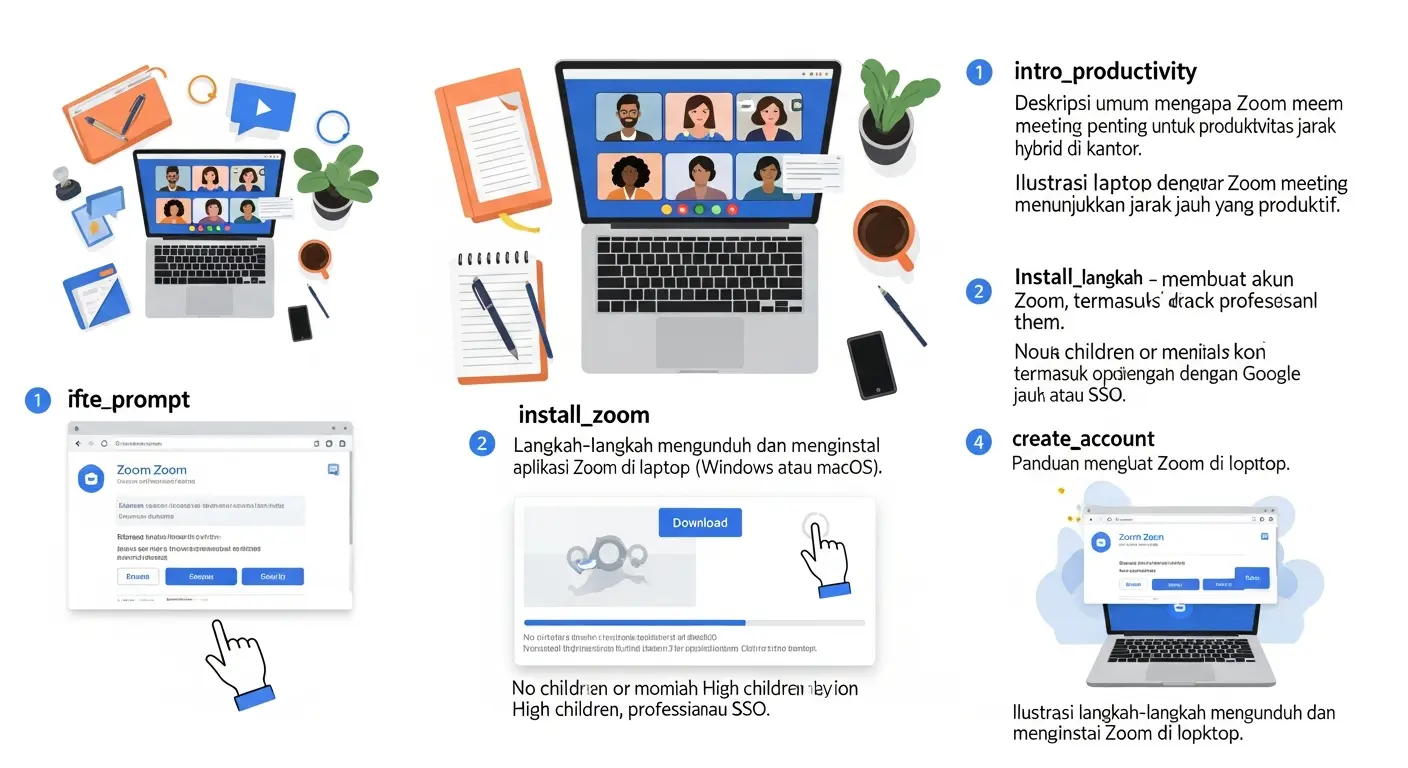

Panduan cara membuat Zoom meeting di laptop dan manfaatnya untuk meningkatkan produktivitas di kantor.
Cara Membuat Zoom Meeting di Laptop untuk Meningkatkan Produktivitas di Kantor

Transform Your Meetings into Text Effortlessly
support for zoom, Google Meet, and Teams meetings
Sebagai seorang IT Content Strategist, saya percaya bahwa teknologi dapat menjadi kunci untuk meningkatkan produktivitas di kantor. Dengan adanya platform seperti Zoom, meskipun kita berada di tempat yang berbeda, kita tetap dapat berkomunikasi dan berkolaborasi dengan efektif. Dalam artikel ini, saya akan membahas tentang cara membuat Zoom meeting di laptop dan bagaimana memanfaatkan fitur ini untuk produktivitas di kantor.
Mengapa Memilih Zoom?
Zoom telah menjadi salah satu platform video conference terpopuler, dan alasannya sangat jelas. Dengan antarmuka yang ramah pengguna, serta beragam fitur yang mendukung interaksi virtual, Zoom telah membantu banyak profesional dalam menjalankan aktivitas pertemuan mereka. Menurut Google Trends, popularitas Zoom meningkat pesat selama pandemi COVID-19, menunjukkan kebutuhan yang mendesak untuk solusi pertemuan jarak jauh.
Beberapa fitur unggulan Zoom yang perlu dicatat:
- Kemampuan untuk menyelenggarakan pertemuan besar: Zoom memungkinkan hingga 1.000 peserta untuk bergabung dalam satu sesi. Ini sangat ideal untuk konferensi besar.
- Kemudahan berbagi layar: Anda dapat berbagi konten dari layar pengaturan Anda, menjadikannya mudah untuk menampilkan presentasi atau dokumen.
- Rekam sesi pertemuan: Semua sesi dapat direkam dan diakses kembali untuk referensi di masa mendatang.
- Integrasi dengan berbagai aplikasi: Zoom dapat terintegrasi dengan Google Calendar, Microsoft Teams, dan lainnya, yang membuatnya lebih fleksibel untuk digunakan.
Cara Membuat Zoom Meeting di Laptop
Berikut adalah langkah-langkah yang mudah untuk membuat Zoom meeting di laptop saya:
- Download dan Install Zoom
Jika belum memiliki aplikasi Zoom, Anda perlu mengunduhnya terlebih dahulu dari situs resminya. Setelah terunduh, ikuti instruksi untuk proses instalasi. Link ke Zoom
- Buat Akun Zoom
Anda perlu mendaftar untuk membuat akun. Anda bisa melakukannya dengan email atau menggunakan akun Google/Facebook.
- Buka Aplikasi dan Masuk
Setelah akun berhasil dibuat, buka aplikasi Zoom dan masuk dengan data akur Anda.
- Jadwalkan Pertemuan
- Klik pada opsi ‘Schedule’ di halaman utama aplikasi.
- Isi detail pertemuan seperti judul, waktu, dan durasi.
- Atur pengaturan lainnya sesuai kebutuhan, misalnya pengaturan keamanan dengan password atau izin untuk peserta.
- Setelah selesai, klik ‘Save’.
- Bagikan Link Pertemuan
Setelah pertemuan terjadwal, Anda akan mendapatkan link yang bisa dibagikan ke peserta lain. Cukup salin dan kirim ke rekan tim Anda via email atau pesan teks.
- Mulai Pertemuan
Pada waktu yang sudah ditentukan, kembali ke aplikasi Zoom, lalu klik ‘Start’ untuk memulai pertemuan.
Transform Your Meetings into Text Effortlessly
support for zoom, Google Meet, and Teams meetings
Meningkatkan Produktivitas Melalui Zoom
Salah satu alasan saya sangat menyukai penggunaan Zoom di kantor adalah kemampuannya untuk meningkatkan efisiensi. Dengan notulen otomatis dari Widya Notulensi, saya tidak perlu khawatir lagi tentang mencatat poin-poin penting selama pertemuan. Fitur ini membantu saya mendapatkan ringkasan dan transkripsi otomatis, sehingga saya bisa fokus pada diskusi.
Manfaat Menggunakan Widya Notulensi Bersama Zoom:
- Menghemat Waktu: Tidak ada lagi kehilangan waktu untuk mencatat informasi penting, karena semuanya tercatat secara otomatis.
- Meningkatkan Akurasi: Dengan catatan yang lebih akurat, tidak ada yang terlewatkan dari diskusi, dan keputusan dapat diambil dengan lebih tepat.
- Mendukung Kerja Tim: Dengan akses mudah ke notulen, semua anggota tim dapat merujuk kembali ke informasi yang dibahas selama pertemuan.
Tables: Fitur Zoom dan Integrasi Widya Notulensi
| Fitur | Deskripsi |
|---|---|
| Pembuatan Notulen | Membuat catatan rapat otomatis |
| Integrasi | Tersedia integrasi dengan Zoom |
| Notulen Transkripsi | Ringkasan dan transkripsi tersedia |
Kesimpulan
Dengan kemampuan untuk membuat Zoom meeting di laptop, kita dapat menghadapi tantangan komunikasi dengan mudah di dunia kerja yang modern. Ditambah lagi, dengan notulen otomatis dari Widya Notulensi, produktivitas di kantor dapat meningkat signifikan, menjadikan pengalaman rapat lebih efisien dan terorganisir.
Takeaways
- Menggunakan Zoom untuk rapat memberikan kemudahan berkolaborasi.
- Widya Notulensi memungkinkan pembuatan notulen otomatis yang memudahkan pekerjaan.
- Mengatur pertemuan dengan baik dapat meningkatkan produktivitas tim.
Jangan lupa untuk selalu menjaga komunikasi yang baik dalam setiap tim dan mengadopsi teknologi yang membantu kita maju. Selamat mencoba cara buat Zoom meeting di laptop!
Daftar Tags
Kesulitan Mencatat Hasil Rapat?
Ubah audio dan video menjadi teks secara mudah dan cepat
Gabung dan dapatkan informasi diskon Transkripsi

Pencatatan Rapat Real-Time: Q&A Teknis untuk Notulen yang Dapat Diaudit
Pencatatan rapat real-time untuk notulen yang dapat diaudit: jawab pertanyaan teknis tentang sumber, keputusan, review, dan tindak lanjut.
2026-10-25
by
DaffaNotulen Digital untuk Rapat: Roundup Praktik agar Keputusan Mudah Ditindaklanjuti
Panduan roundup notulen digital untuk memisahkan keputusan, action item, risiko, dan pertanyaan terbuka agar rapat mudah ditindaklanjuti.
2026-10-24
by
DaffaRingkasan Rapat AI: Cara Mengubah Percakapan Menjadi Keputusan yang Bisa Ditindaklanjuti
Panduan ringkasan rapat AI untuk memisahkan keputusan, action item, konteks, dan risiko sebelum notulen dibagikan ke tim.
2026-10-23
by
Daffa
Buat Notulen
Rapat Online
Praktis dan Cepat
Dapatkan rangkuman, poin penting, serta catatan dari rapat online dengan hasil yang akurat dan cepat dengan Notulensi.id.