Produk



Kapabilitas AI

Meeting Notulensi
AI kami akan mengubah meeting rekaman anda menjadi notulensi rapat

Bot Perekam
Bot gabung and merekam meeting daring anda (Zoom, Gmeet, MS Teams)

Ringkasan & Poin Penting
AI kami akan merangkum pertemuan Anda dan membuat paragraf singkat serta poin-poin kunci

Dokumen yang dapat diunduh
Catatan rapat seperti transkripsi, ringkasan, dan poin kunci dapat diunduh dalam beberapa format (PDF, DOCX).
Produk
Kapabilitas AI
Meeting Notulensi
AI kami akan mengubah meeting rekaman anda menjadi notulensi rapat
Bot Perekam
Bot gabung and merekam meeting daring anda (Zoom, Gmeet, MS Teams)
Ringkasan & Poin Penting
AI kami akan merangkum pertemuan Anda dan membuat paragraf singkat serta poin-poin kunci
Dokumen yang dapat diunduh
Catatan rapat seperti transkripsi, ringkasan, dan poin kunci dapat diunduh dalam beberapa format (PDF, DOCX).
30 Januari 2026
Cara Membuat Rapat di Zoom dan Meningkatkan Produktivitas di Kantor
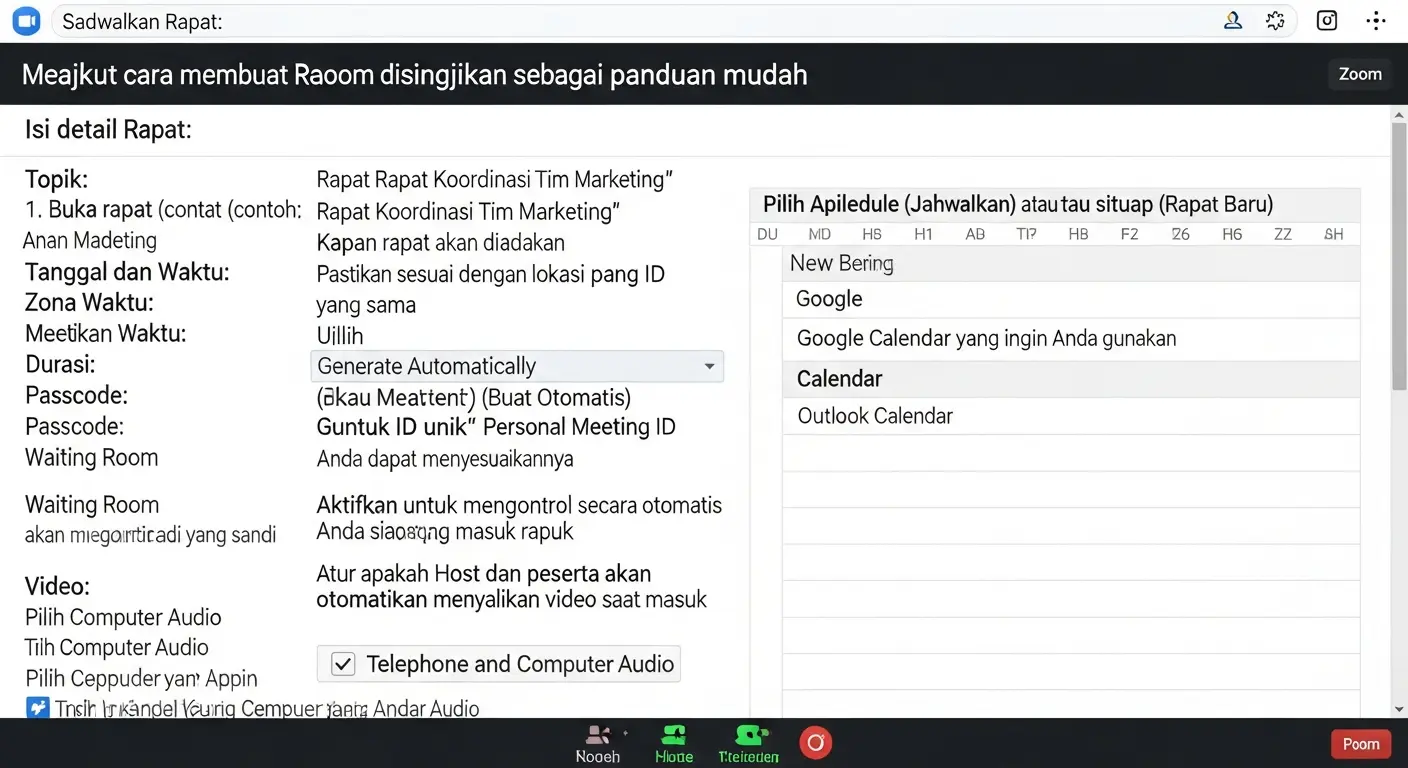

Panduan mudah untuk membuat rapat di Zoom dan meningkatkan produktivitas di kantor.
Cara Membuat Rapat di Zoom dan Meningkatkan Produktivitas di Kantor


Transform Your Meetings into Text Effortlessly
support for zoom, Google Meet, and Teams meetings
Hai, teman-teman! Hari ini saya ingin berbagi tentang cara membuat rapat di Zoom dan bagaimana ini bisa meningkatkan produktivitas di kantor. Saat ini, Zoom bukan hanya sekadar aplikasi untuk video call, tetapi juga menjadi salah satu alat yang penting dalam dunia kerja. Yuk, kita gali lebih dalam!
Mengapa Memilih Zoom untuk Rapat?
Sebelum kita membahas cara membuat rapat, saya ingin menjelaskan mengapa saya memilih Zoom. Dari berbagai survei, ternyata 87% pegawai pemerintahan menyukai Zoom. Mereka merasa Zoom memungkinkan mereka untuk berpartisipasi dengan lebih baik. Statistik menunjukkan bahwa 84% responden percaya bahwa Zoom memungkinkan semua orang dalam rapat untuk berpartisipasi secara setara (Sumber).
Jadi, Zoom adalah pilihan yang tepat untuk kita yang ingin meningkatkan produktivitas dalam rapat. Mari kita lihat langkah-langkah untuk membuat rapat di Zoom.
Cara Membuat Rapat di Zoom
1. Buat Akun di Zoom
Sebelum saya bisa mengadakan rapat, yang pertama kali saya lakukan adalah membuat akun di Zoom. Caranya gampang banget:
- Kunjungi website Zoom.
- Daftar dengan email saya.
- Verifikasi email saya.
2. Unduh Aplikasi Zoom
Setelah mendaftar, saya mengunduh aplikasi Zoom di komputer atau ponsel saya. Aplikasi ini bisa didapat di sini.
Transform Your Meetings into Text Effortlessly
support for zoom, Google Meet, and Teams meetings
3. Masuk ke Akun Zoom
Ketika aplikasi terpasang, saya masuk menggunakan email dan password yang saya daftarkan sebelumnya.
4. Jadwalkan Rapat
Nah, sekarang saya sudah siap untuk membuat rapat!
- Klik pada Schedule a Meeting di bagian kanan atas.
- Isi detail rapat seperti judul, tanggal, dan waktu. Sebaiknya saya pilih tanggal dan waktu yang cocok untuk semua peserta.
- Saya juga bisa memilih opsi lain seperti mengizinkan peserta bergabung lebih awal, atau merekam rapat.
5. Undang Peserta
Setelah rapat dijadwalkan, saya mendapat link rapat. Saya akan mengirimkan link ini kepada semua peserta via email atau aplikasi chat. Ini penting supaya semua orang bisa bergabung tepat waktu!
6. Mulai Rapat
Saat waktu rapat tiba, saya tinggal klik Start this meeting dan rapat saya sudah dimulai. Selama rapat, saya bisa menggunakan fitur berbagi layar, yang sangat membantu ketika saya ingin menunjukkan presentasi.
7. Rekam Rapat (Opsional)
Jika saya ingin merekam diskusi, saya bisa klik tombol rekam. Ini berguna agar saya bisa kembali melihat isi rapat atau membuat notulen.
Manfaat Rapat di Zoom
Berdasarkan penelitian, 59% pegawai merasa lebih produktif saat menggunakan Zoom untuk rapat. Ini menunjukkan bahwa kemampuan video membantu karyawan lebih terhubung dan terlibat(Sumber). Dengan alat yang tepat, kita dapat meningkatkan efisiensi kerja.
Keuntungan Menggunakan Zoom
- Kemudahan dalam Berbagi Sumber Daya: Dengan fitur share screen, saya bisa membagikan materi presentasi dengan mudah kepada peserta.[2]
- Fleksibilitas Lokasi: Semua orang dapat bergabung dari mana saja. Ini sangat membantu saat ada anggota tim yang bekerja dari jarak jauh.
- Keuangan Efisien: Mengurangi biaya transportasi dan akomodasi untuk pertemuan fisik.[3]
- Menyimpan Catatan: Dengan merekam rapat, saya memiliki catatan yang jelas untuk ditinjau kembali.[4]
Kesimpulan
Dengan mengadaptasi teknologi seperti Zoom, kita bisa melakukan rapat yang lebih produktif dan efisien. Mulai dari membuat akun, hingga menjalankan rapat, semuanya bisa dilakukan dengan langkah mudah. Selain itu, dengan fitur seperti rekaman dan berbagi layar, saya merasa lebih terbantu dalam berkomunikasi dan berkolaborasi dengan tim.
Takeaways
- Rapat di Zoom menjadikan komunikasi lebih jelas dan efisien.
- Meningkatkan keterlibatan dan produktivitas di antara tim.
- Mendukung fleksibilitas kerja dengan remote working.
Saya harap artikel ini membantu kalian semua memahami bagaimana cara membuat rapat di Zoom dan manfaatnya untuk produktivitas di kantor. Jika ada pertanyaan lebih lanjut, jangan ragu untuk bertanya!
Daftar Tags
Kesulitan Mencatat Hasil Rapat?
Ubah audio dan video menjadi teks secara mudah dan cepat
Gabung dan dapatkan informasi diskon Transkripsi

Aplikasi Pencatat Suara untuk Rapat: Roundup Pilihan dan Praktik Kerja yang Bisa Dipercaya
Roundup aplikasi pencatat suara untuk rapat: bandingkan fitur, review, privasi, dan alur notulen otomatis yang dapat ditindaklanjuti.
2026-10-07
by
AdminNotulen Rapat Digital: 11 Langkah agar Keputusan Tidak Hilang
Panduan notulen rapat digital: struktur, keputusan, tindakan, review otomatis, privasi, dan arsip agar tindak lanjut tetap jelas.
2026-10-06
by
DaffaNotulensi Instan: Membongkar Mitos agar Catatan Rapat Lebih Berguna
Mitos notulensi instan dibahas tuntas: review manusia, format rapat, privasi, dan cara membuat keputusan serta tindak lanjut lebih jelas.
2026-10-05
by
Daffa
Buat Notulen
Rapat Online
Praktis dan Cepat
Dapatkan rangkuman, poin penting, serta catatan dari rapat online dengan hasil yang akurat dan cepat dengan Notulensi.id.