Produk



Kapabilitas AI

Meeting Notulensi
AI kami akan mengubah meeting rekaman anda menjadi notulensi rapat

Bot Perekam
Bot gabung and merekam meeting daring anda (Zoom, Gmeet, MS Teams)

Ringkasan & Poin Penting
AI kami akan merangkum pertemuan Anda dan membuat paragraf singkat serta poin-poin kunci

Dokumen yang dapat diunduh
Catatan rapat seperti transkripsi, ringkasan, dan poin kunci dapat diunduh dalam beberapa format (PDF, DOCX).
Produk
Kapabilitas AI
Meeting Notulensi
AI kami akan mengubah meeting rekaman anda menjadi notulensi rapat
Bot Perekam
Bot gabung and merekam meeting daring anda (Zoom, Gmeet, MS Teams)
Ringkasan & Poin Penting
AI kami akan merangkum pertemuan Anda dan membuat paragraf singkat serta poin-poin kunci
Dokumen yang dapat diunduh
Catatan rapat seperti transkripsi, ringkasan, dan poin kunci dapat diunduh dalam beberapa format (PDF, DOCX).
12 Maret 2026
Cara Buat Zoom Meeting di Laptop untuk Efisiensi Rapat
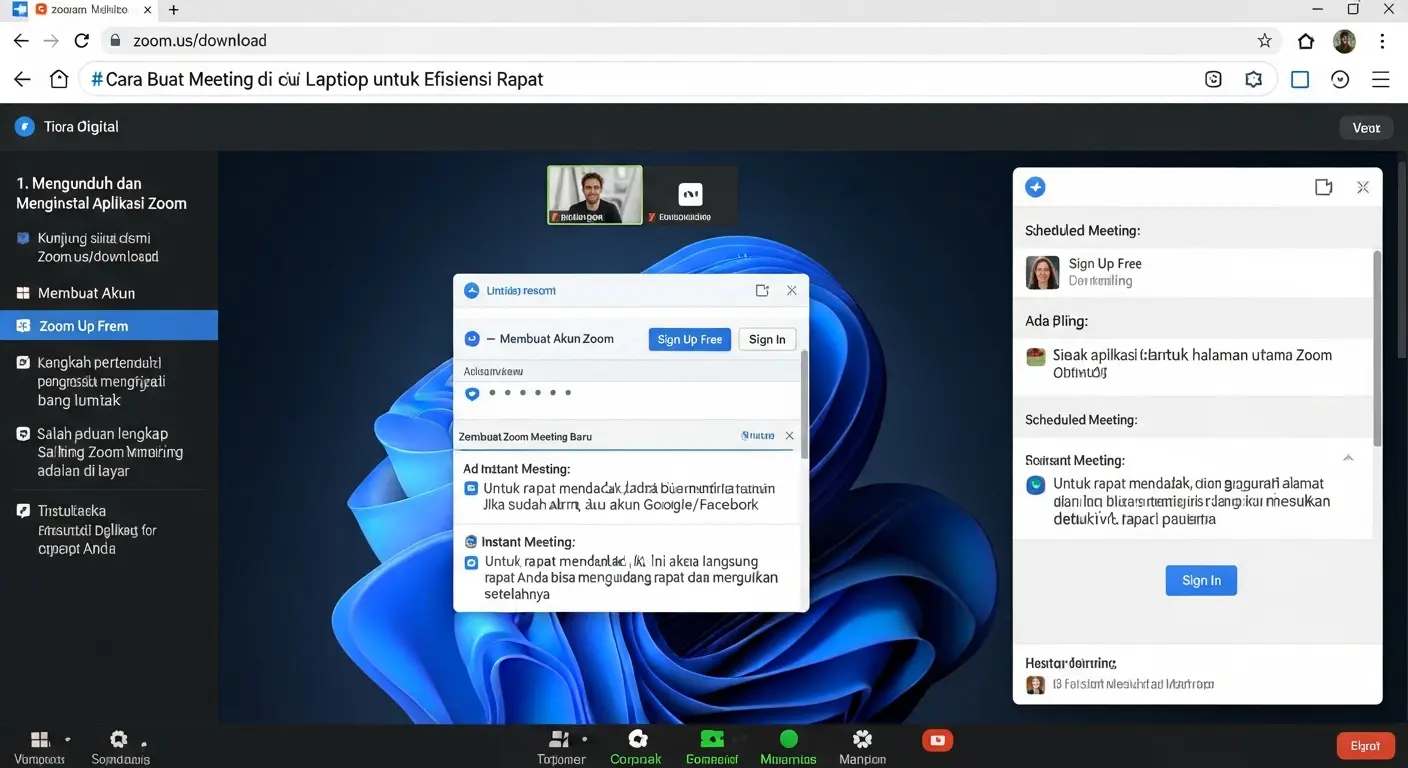

Panduan lengkap cara buat Zoom meeting di laptop dan meningkatkan produktivitas rapat online dengan Widya Notulensi.
Cara Buat Zoom Meeting di Laptop: Meningkatkan Produktivitas di Kantor

Transform Your Meetings into Text Effortlessly
support for zoom, Google Meet, and Teams meetings
Di era digital seperti sekarang, rapat online telah menjadi bagian penting dari cara kita bekerja. Saya sendiri sering menggunakan aplikasi seperti Zoom untuk berkolaborasi dengan rekan-rekan di kantor. Dalam artikel ini, saya akan membagikan pengalaman dan tips tentang cara buat Zoom meeting di laptop serta bagaimana hal itu berkontribusi pada produktivitas di kantor.
Mengapa Zoom?
Zoom adalah salah satu platform rapat online yang paling populer saat ini. Dengan antarmuka yang sederhana dan fitur yang lengkap, saya menemukan Zoom sangat berguna untuk variasi rapat. Tidak hanya dapat digunakan untuk pertemuan tim, tetapi juga webinars dan sesi pelatihan.
Berikut adalah beberapa keunggulan Zoom yang saya rasakan:
- Mudah digunakan: User interface yang sederhana membuat siapapun bisa menggunakannya tanpa memerlukan pelatihan khusus.
- Integrasi yang fleksibel: Saya bisa mengintegrasikan Zoom dengan berbagai aplikasi lain, seperti Google Calendar dan Microsoft Teams.
- Fitur rekaman: Rapat yang dilakukan bisa direkam untuk ditinjau kembali di kemudian hari.
Cara Buat Zoom Meeting di Laptop
Transform Your Meetings into Text Effortlessly
support for zoom, Google Meet, and Teams meetings
Sekarang, saya akan menjelaskan langkah-langkah sederhana mengenai cara membuat Zoom meeting di laptop.
1. Unduh dan Instal Zoom
Sebelum memulai, pastikan Anda telah mengunduh dan menginstal aplikasi Zoom di laptop. Anda bisa mengunduhnya dari situs resmi Zoom.
2. Buat Akun Zoom
Jika Anda belum memiliki akun, silakan mendaftar. Anda bisa menggunakan email atau akun Google untuk mendaftar. Setelah mendaftar, aktifkan akun Anda melalui email yang dikirimkan Zoom.
3. Masuk ke Aplikasi
Buka aplikasi Zoom dan masukkan akun yang telah Anda buat. Setelah masuk, Anda akan melihat antarmuka utama dengan berbagai opsi.
4. Jadwalkan Rapat
Untuk menjadwalkan rapat, saya klik tombol "Schedule". Pada halaman ini, saya bisa mengatur:
- Judul Rapat
- Waktu dan Tanggal
- Durasi
- Mengizinkan peserta untuk bergabung sebelum host
5. Undang Peserta
Setelah rapat dijadwalkan, saya biasanya akan mengundang peserta melalui email dengan link rapat yang disediakan oleh Zoom. Anda bisa menyalin link tersebut dan mengirimkannya ke semua peserta.
6. Mulai Rapat
Pada waktu yang telah dijadwalkan, saya membuka aplikasi Zoom dan mengklik "Start" pada rapat yang dijadwalkan.
7. Menggunakan Fitur Selama Rapat
Selama rapat, saya suka memanfaatkan berbagai fitur yang ada, seperti:
- Share Screen untuk menampilkan presentasi atau dokumen.
- Chat untuk komunikasi teks selama rapat.
- Reactions untuk memberikan respons cepat dari peserta.
8. Rekam Rapat
Jika perlu, saya merekam rapat untuk catatan di masa mendatang. Pastikan untuk memberi tahu peserta sebelumnya jika Anda akan merekam.
Peningkatan Produktivitas dengan Rapat Online
Dengan memanfaatkan Zoom, saya merasa produktivitas di kantor saya meningkat. Beberapa keuntungan yang saya rasakan adalah:
- Waktu yang lebih efisien: Daripada harus melakukan perjalanan ke lokasi rapat, saya bisa terhubung dari mana saja.
- Kemudahan berkolaborasi: Saya bisa berbagi informasi dan layar secara langsung, yang mempercepat proses pengambilan keputusan.
- Catatan Rapat yang Jelas: Dengan menggunakan teknologi seperti Widya Notulensi, catatan rapat dibuat secara otomatis. Ini mengurangi beban menulis manual dan memungkinkan saya fokus pada pembicaraan.
Fitur Canggih Widya Notulensi
Di tengah kesibukan rapat, saya sangat mengandalkan Widya Notulensi. Fitur-fitur andalannya dalam pembuatan notulen rapat otomatis adalah:
- Ringkasan dan Poin-Poin Penting: Setelah rapat, saya menerima ringkasan yang berisi poin-poin penting dari diskusi, menghemat waktu dalam mencatat.
- Transkripsi Rapat: Semua yang dibicarakan selama rapat akan ditranskripsi untuk ditinjau kembali. Ini sangat membantu bagi saya dan tim.
Lebih dari itu, Widya Notulensi dapat terintegrasi dengan Zoom, Google Meet, dan Microsoft Teams, sehingga lebih mudah dalam mengelola notulen rapat secara otomatis. Untuk informasi lebih lengkap, kunjungi Widya Notulensi.
Kesimpulan
Menggunakan Zoom untuk rapat online di laptop sangat membantu meningkatkan produktivitas di kantor. Dengan langkah-langkah sederhana yang telah saya bagikan, Anda juga bisa memanfaatkan teknologi ini dengan baik. Jangan lupa, menggunakan alat seperti Widya Notulensi dapat lebih mempermudah proses pencatatan dan memungkinkan Anda fokus pada hal-hal yang lebih penting.
Takeaways
- Rapat online seperti Zoom sangat efisien dalam meningkatkan produktivitas.
- Widya Notulensi menghemat waktu dengan otomatisasi notulen.
- Integrasi dengan berbagai platform penting dalam kolaborasi di era digital.
Daftar Tags
Kesulitan Mencatat Hasil Rapat?
Ubah audio dan video menjadi teks secara mudah dan cepat
Gabung dan dapatkan informasi diskon Transkripsi

Pencatatan Rapat Real-Time: Q&A Teknis untuk Notulen yang Dapat Diaudit
Pencatatan rapat real-time untuk notulen yang dapat diaudit: jawab pertanyaan teknis tentang sumber, keputusan, review, dan tindak lanjut.
2026-10-25
by
DaffaNotulen Digital untuk Rapat: Roundup Praktik agar Keputusan Mudah Ditindaklanjuti
Panduan roundup notulen digital untuk memisahkan keputusan, action item, risiko, dan pertanyaan terbuka agar rapat mudah ditindaklanjuti.
2026-10-24
by
DaffaRingkasan Rapat AI: Cara Mengubah Percakapan Menjadi Keputusan yang Bisa Ditindaklanjuti
Panduan ringkasan rapat AI untuk memisahkan keputusan, action item, konteks, dan risiko sebelum notulen dibagikan ke tim.
2026-10-23
by
Daffa
Buat Notulen
Rapat Online
Praktis dan Cepat
Dapatkan rangkuman, poin penting, serta catatan dari rapat online dengan hasil yang akurat dan cepat dengan Notulensi.id.